
Mẹo nhỏ mách bạn cách sử dụng các công thức trong Word để đặt cột dọc, phép chia
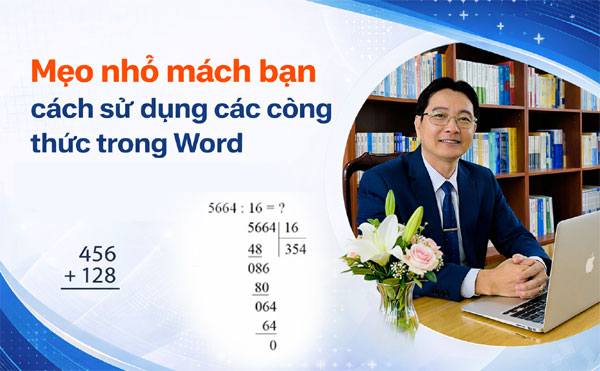

Hơn 30 năm đứng trên bục giảng tiểu học, mình đã trải qua đủ mọi thăng trầm của nghề giáo. Từ cái thời giáo án viết tay nắn nót từng dòng cho đến lúc làm quen với những trang văn bản trên máy tính, mình luôn trăn trở một điều: Làm sao để mỗi trang giáo án trao đến tay học sinh hay trình chiếu trên bảng không chỉ đúng mà còn phải thật đẹp và chuẩn mực.
Một trong những "nỗi đau" kinh điển của giáo viên tiểu học chính là việc đặt tính rồi tính trong Microsoft Word. Bạn đã bao giờ mất cả tiếng đồng hồ chỉ để căn chỉnh từng dấu cách (Space) cho phép cộng thẳng hàng, hay loay hoay vẽ từng đường kẻ dọc cho phép chia để rồi khi in ra, mọi thứ lại "nhảy" lung tung chưa? Nếu câu trả lời là "Có", thì bài viết này mình dành riêng cho bạn. Mình sẽ mách bạn cách dùng Microsoft Equation 3.0 và kỹ thuật Matrix để làm chủ hoàn toàn các phép tính dọc chỉ trong vài phút.
Tại sao chúng ta không nên dùng cách trình bày thủ công?
Trước đây, mình cũng như nhiều đồng nghiệp thường dùng phím Space để đẩy các con số hoặc dùng công cụ Drawing để kẻ vạch. Tuy nhiên, cách làm này có ba nhược điểm rất lớn mà mình đã trực tiếp đúc rút qua nhiều năm soạn giảng:
-
Sự thiếu ổn định (Dễ xô lệch): Chỉ cần bạn thay đổi phông chữ, cỡ chữ hoặc chèn thêm một dòng văn bản ở phía trên, toàn bộ cấu trúc phép tính sẽ bị biến dạng. Điều này cực kỳ nguy hiểm khi bạn gửi file giáo án cho đồng nghiệp hoặc mang đi in ấn ở một máy tính khác.
-
Hình thức thiếu chuyên nghiệp: Khoảng cách giữa các chữ số thường không đều nhau nếu dùng phím cách. Thêm vào đó, vạch kẻ ngang vẽ thủ công thường bị đứt nét, lệch tâm hoặc quá dày, làm mất đi sự tinh tế của một trang giáo án chuẩn.
-
Không đáp ứng chuẩn GDPT 2018: Chương trình mới đặc biệt chú trọng đến năng lực trực quan của học sinh. Một phép tính lệch lạc vô tình tạo ra sự khó khăn cho các em lớp 3, lớp 4 khi mới làm quen với thuật toán chia phức tạp.
Việc sử dụng công cụ chuyên dụng không chỉ là một mẹo nhỏ về công nghệ, mà nó khẳng định sự tận tâm, chuyên nghiệp và lòng yêu nghề của người thầy trong từng bài giảng.
Phần 1: Kỹ thuật đặt cột dọc cho phép Cộng, Trừ, Nhân
Ba phép tính này có một đặc điểm chung là các con số được xếp chồng lên nhau và cần căn thẳng tuyệt đối về phía hàng đơn vị (bên phải). Để thực hiện nhanh và đẹp nhất, mình sử dụng kỹ thuật "Ma trận" trong Equation 3.0.
Bước 1: Khởi tạo môi trường Microsoft Equation 3.0
Thay vì gõ số trực tiếp lên văn bản, bạn hãy thực hiện các bước sau:
-
Vào menu Insert trên thanh công cụ của Word.
-
Chọn mục Object.
-
Trong danh sách hiện ra, hãy tìm và chọn chính xác dòng Microsoft Equation 3.0 rồi nhấn OK.
Lúc này, một khung soạn thảo chuyên dụng sẽ xuất hiện. Đây chính là "vùng đất" riêng để bạn sáng tạo các công thức toán học mà không sợ bị ảnh hưởng bởi định dạng văn bản bên ngoài.
Bước 2: Sử dụng Matrix (Ma trận) để cố định vị trí các chữ số
Đây chính là bí quyết then chốt. Trên thanh công cụ Equation, bạn tìm biểu tượng Matrix templates (hình các ô vuông nhỏ).
-
Đối với phép tính cộng, trừ hoặc nhân thông thường, mình chọn ma trận dạng cột dọc (ví dụ ma trận 2 hàng, 1 cột).
-
Cơ chế của Matrix giúp các con số tự động căn chỉnh vào tâm hoặc lề phải một cách chuẩn xác. Bạn chỉ cần nhập số hạng thứ nhất ở hàng trên, dấu phép tính và số hạng thứ hai ở hàng dưới.
Bước 3: Tạo vạch ngang chuẩn sư phạm
Trong Equation 3.0, bạn đừng dùng dấu gạch nối trên bàn phím. Hãy tìm biểu tượng vạch kẻ (Underbar) có sẵn trong công cụ. Đường kẻ này được thiết kế theo đúng tỷ lệ toán học, giúp phép tính của bạn sắc nét và chuyên nghiệp giống hệt như trong sách giáo khoa.
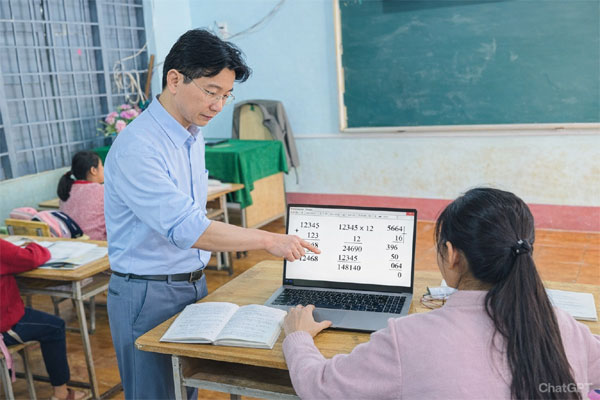
Cách Mình đang hướng dẫn thầy cô cách đặt tính cột dọc
Phép chia dọc là thử thách lớn nhất vì nó đòi hỏi cả vạch đứng và vạch ngang, cùng sự xuất hiện của thương số và các bước hạ số dư. Kỹ thuật Matrix dạng cột sẽ giúp bạn giải quyết việc này một cách tinh tế.
Bước 1: Gọi công cụ Equation từ menu Object
Tương tự như phép cộng, bạn khởi động Equation 3.0 từ menu Object. Lưu ý nhỏ: Nếu máy tính bạn chưa có công cụ này, hãy kiểm tra lại bản cài đặt Office hoặc sử dụng các bản Portable hỗ trợ.
Bước 2: Thiết lập Matrix dạng cột đặc biệt cho phép chia
Đây là bước mình muốn thầy cô chú ý nhất:
-
Bạn chọn biểu tượng Matrix nhưng click vào phần tùy chỉnh (hình dấu 3 chấm hoặc ô trống).
-
Bạn thiết lập số cột là 2 và số hàng tùy theo độ dài phép chia.
-
Điểm mấu chốt: Bạn sử dụng các đường ngăn cách (Partition lines) có sẵn trong bảng thiết lập ma trận. Click vào vị trí giữa hai cột để tạo vạch dọc, click vào vị trí giữa hàng chứa số chia và thương để tạo vạch ngang.
Bước 3: Nhập liệu và hạ số dư thẳng hàng
Bây giờ, bạn chỉ việc nhập số bị chia vào cột bên trái, số chia và thương vào cột bên phải. Khi thực hiện các bước hạ số dư tiếp theo, Matrix sẽ giữ cho các con số luôn thẳng hàng dọc từ trên xuống dưới. Điều này cực kỳ quan trọng giúp học sinh không bị nhầm lẫn hàng khi thực hiện trừ nhẩm.
Để bài viết thực sự hữu ích, mình xin chia sẻ thêm một số mẹo xử lý lỗi mà mình đã gặp phải trong suốt 30 năm qua:
-
Lỗi phép tính bị mờ hoặc răng cưa: Đôi khi in ra bạn thấy phép tính không sắc nét. Cách sửa là bạn hãy click đúp vào phép tính, vào phần Size -> Define và chỉnh kích thước phông chữ (Full) lên khoảng 12 hoặc 13pt để tương thích với văn bản Word bên ngoài.
-
Lỗi không tìm thấy Microsoft Equation 3.0: Với các bản Office đời cao (2019, 365), công cụ này đôi khi bị ẩn đi. Bạn có thể dùng phím tắt hoặc cài đặt các trình soạn thảo công thức tương đương như MathType, cách sử dụng Matrix vẫn hoàn toàn tương tự.
-
Lỗi khoảng cách các hàng quá thưa: Trong Matrix, bạn có thể điều chỉnh độ rộng hàng (Row spacing) để phép tính thu gọn lại, giúp tiết kiệm diện tích trang giáo án.
Video hướng dẫn của mình, thày cô có thể xem và làm theo nhé.
Mình hiểu rằng những thao tác click chuột trong ma trận Equation đôi khi khá tinh vi và khó diễn đạt hết bằng lời. Vì vậy, mình đã dành tâm huyết quay một video hướng dẫn dài 20 phút. Trong video này, mình trực tiếp thực hiện các phép tính từ đơn giản đến phức tạp, đồng thời chia sẻ những "tiểu xảo" để kẻ vạch nhanh mà không cần dùng chuột quá nhiều.
Phân tích dưới góc độ sư phạm: Tại sao giáo viên nên đầu tư cho việc này?
Nhiều người có thể nghĩ: "Chỉ là phép tính thôi, làm thế nào chẳng được". Nhưng với mình, đó là sự đầu tư xứng đáng. Theo chương trình GDPT 2018, học sinh cần phát triển năng lực tự học và tư duy hình ảnh. Một phiếu bài tập có phép tính rõ ràng, ngay ngắn sẽ giúp:
-
Giảm thiểu sai sót: Học sinh không bị nhầm hàng khi thực hiện các lượt chia hoặc hạ số dư.
-
Hình thành thói quen cẩn thận: Khi người thầy trình bày đẹp, học sinh sẽ tự khắc có xu hướng trình bày vở sạch chữ đẹp theo. Đó là giáo dục bằng hành động.
-
Tiết kiệm thời gian về lâu dài: Bạn chỉ cần tạo một "mẫu chuẩn" cho mỗi phép tính. Lần sau cần soạn bài mới, bạn chỉ việc Copy - Paste và thay số. Việc soạn 10 phép tính chia bây giờ chỉ tốn của thầy cô chưa đầy 5 phút!
Lời kết cho bài chia sẻ này.
Chúng ta đang sống trong thời đại công nghệ, nhưng công nghệ suy cho cùng cũng chỉ là công cụ hỗ trợ. Nó chỉ thực sự phát huy giá trị khi được đặt vào tay những người thầy tận tâm và không ngừng học hỏi. Việc mình chia sẻ mẹo nhỏ này không ngoài mục đích giúp các bạn giảm bớt gánh nặng sổ sách, để chúng ta có thêm thời gian và tâm trí nghiên cứu những phương pháp dạy học hay hơn cho học trò.
Hy vọng chia sẻ này của mình sẽ giúp ích được cho các đồng nghiệp trong quá trình soạn giảng. Nếu trong quá trình thực hiện có gì vướng mắc, thầy cô đừng ngần ngại để lại bình luận phía dưới, mình sẽ luôn sẵn lòng hỗ trợ.
Ngoài ra, để cuốn giáo án thêm phần chuyên nghiệp và đồng bộ, thầy cô có thể tham khảo thêm [Mẹo điều chỉnh trang dọc, trang ngang trên cùng một file Word] nhằm xử lý các bảng biểu lớn, hoặc xem cách [Cập nhật minh chứng trên phần mềm Temis] để tiết kiệm thời gian đánh giá công chức cuối năm.